正直に言うと
所持している在庫数によって
やり方はそれぞれあると思います。
ここでは僕自身がやっている
自己配送の在庫の管理に関して
お伝えしていきます。
もし、慣れ親しんだやりやすい方法が
あるのであれば、そちらを優先してもらって
構いません。
棚の選び方
まずは棚の選び方から
お伝えしていきます。
棚を選ぶ際は縦のスペースを
意識しましょう。
安い背丈の低い棚を
選んでしまうと縦のスペースが
デッドスペースになりますので、
保管在庫も少なくなります。
また、段ごとの幅も調整も出来るものに
しておくといいです。
雑誌などの縦の高さがある本が
背表紙が見える状態で置けなければ
ピッキング作業を行う際に
本のタイトルがわからず
タイムロスしてしまいます。
入りきるものを選びましょう。
例
背丈が高く列の幅も調整出来る棚
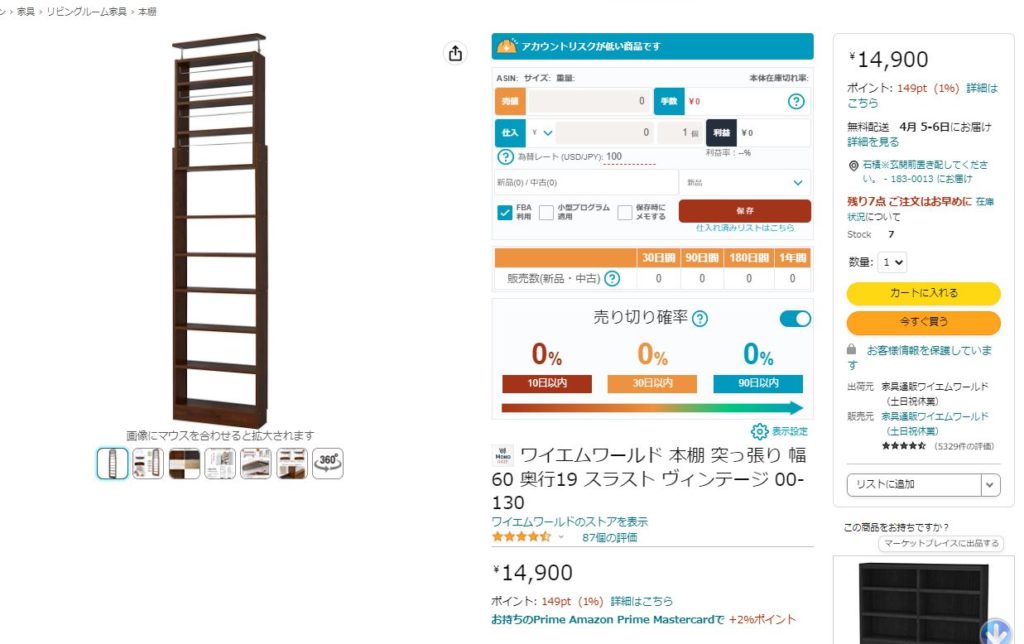
激安のカラーBOXなどよりも
少し値段は高いものになりますが、
商品が入らなくなった時に
追加のカラーBOXを積み上げる方が
手間もかかりますし、
安定感もないと思うので
必要経費として考えましょう。
在庫の管理
こちらは値付けなどではなく
実物の本の管理に関してです。
自己配送で出品した場合は
ピッキングした際に
わかりやすい方法で
管理おく必要がありますが、
僕がやっている方法を
ご紹介します。
出品登録時にSKUに
日付を入れておきます。
※2023年3月30日に
出品した商品場合

日付順に
在庫を置いて
日付が書いてある厚紙などを
入れておくといいです。
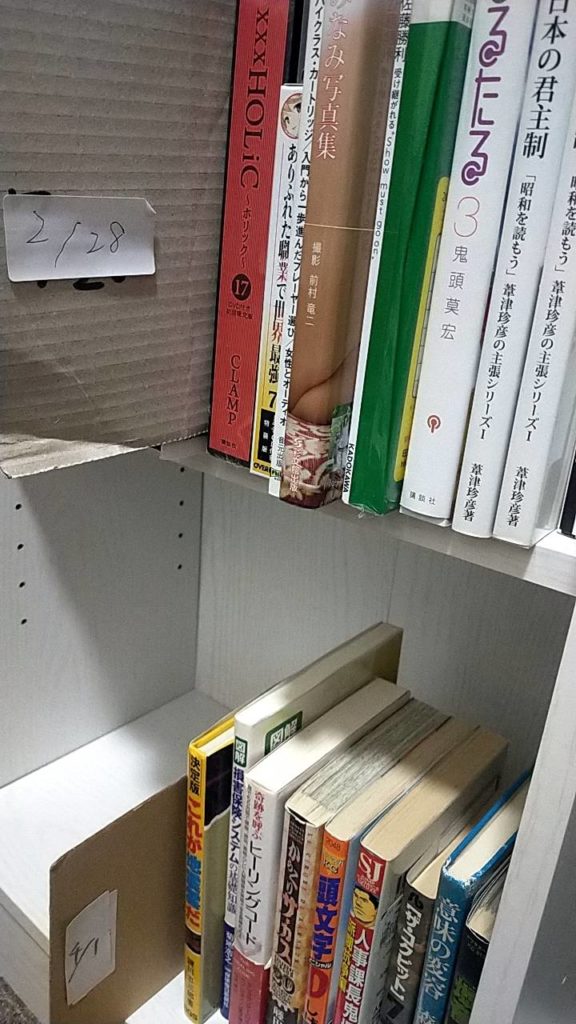
※段ボールやシタジキを
使ってます。
注文がきたら
注文商品のSKUをチェックして
出品した日付の中から
商品を探してみましょう。
ここまで、お伝えしましたが、
在庫商品の数によって、
数が膨大になる場合はその時々で
効率がいいやり方を考える必要が
あると思います。
出品停止されている商品を探す。
自己発送をしていると
出品中だと思っていたら
出品停止になっているものが
棚に混ざっている場合があります。
それらの商品は注文が入らず
ずっと棚に残ってしまう場合が
あるので注意が必要です。
こちらのアプリを使って
チェックしていきましょう。

こちらのアプリをインストール後
開いてください。
左上のメニューから在庫を選びます。
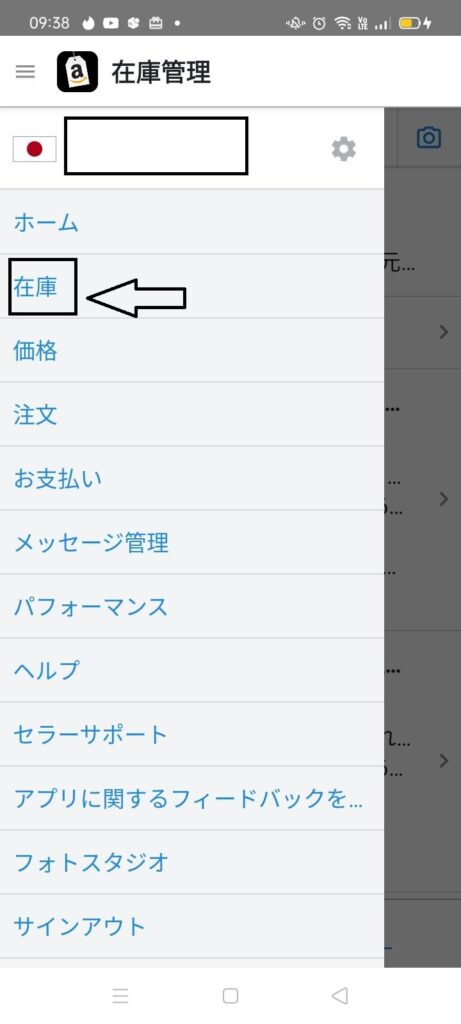
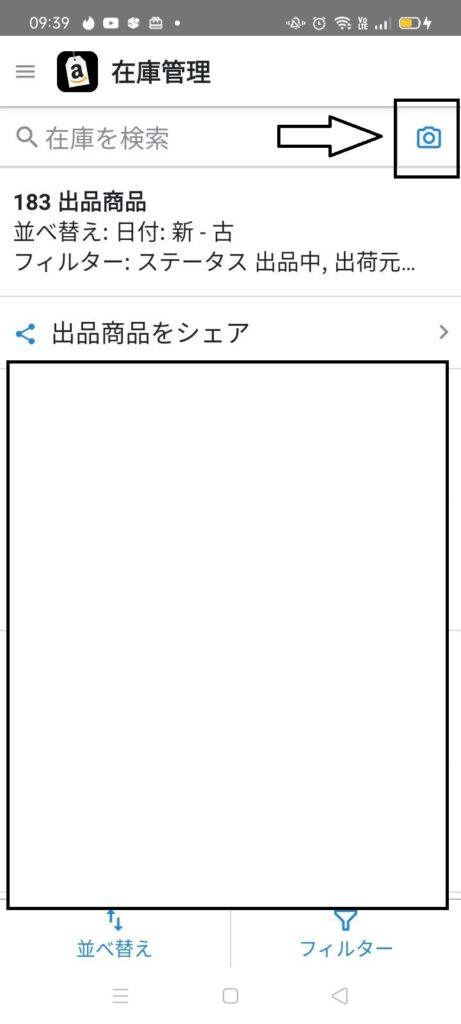
現在の在庫を検索することができます。
カメラのボタンを押して
商品のバーコードを読み込んでみましょう。
※バーコードがない商品はASINコードなどを
検索窓に入れるといいですね。
在庫数を見てみましょう。
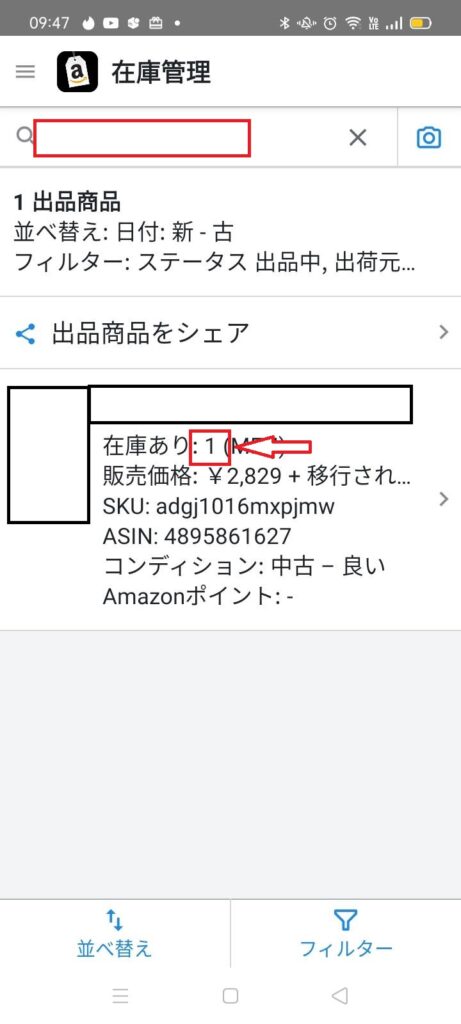
注文も入っていない状態で
目の前に商品があるにも関わらず
在庫が0の場合は正確な数字に
戻してあげましょう。
古い在庫から新しい在庫に向かって
この作業に関していうと
古い在庫から新しい在庫に向かって
行っていくといいでしょう。
一気にまとめてやるのではなく
毎日一列ずつやるなど
少しずつやれば作業量も
重くならずに済むと思います。
継続してやっていきましょう。
また、上でも言いましたが、
既に慣れ親しんだやり方があって
そのやり方の方が効率がいいのであれば
それでも構いませんので、
効率的なやり方を探していきましょう。