FBAの発送作業
通常の納品方法はAmazonの
マニュアルをご参照ください。
ここでは僕がやっている
プライスターの納品方法を
紹介しておきます。
慣れたやり方がある場合は
その方法でも大丈夫ですが、
一つのやり方として記載しておきます。
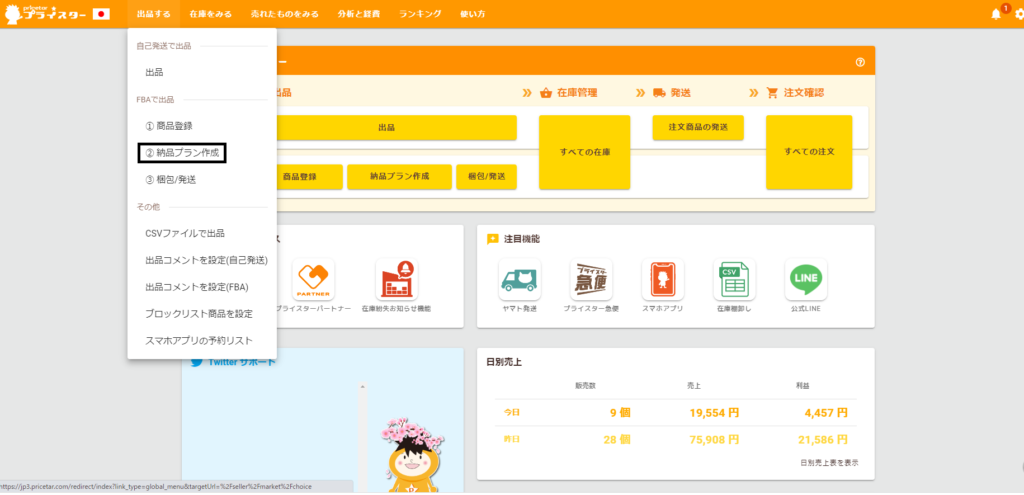
※あらかじめ出品登録は
済ませておく必要があります。
FBAで出品した商品の
JANコードや商品名を
入れると納品プランに追加されます。
※プライスターを使って
出品登録すると自動的に
納品プランに追加されます。
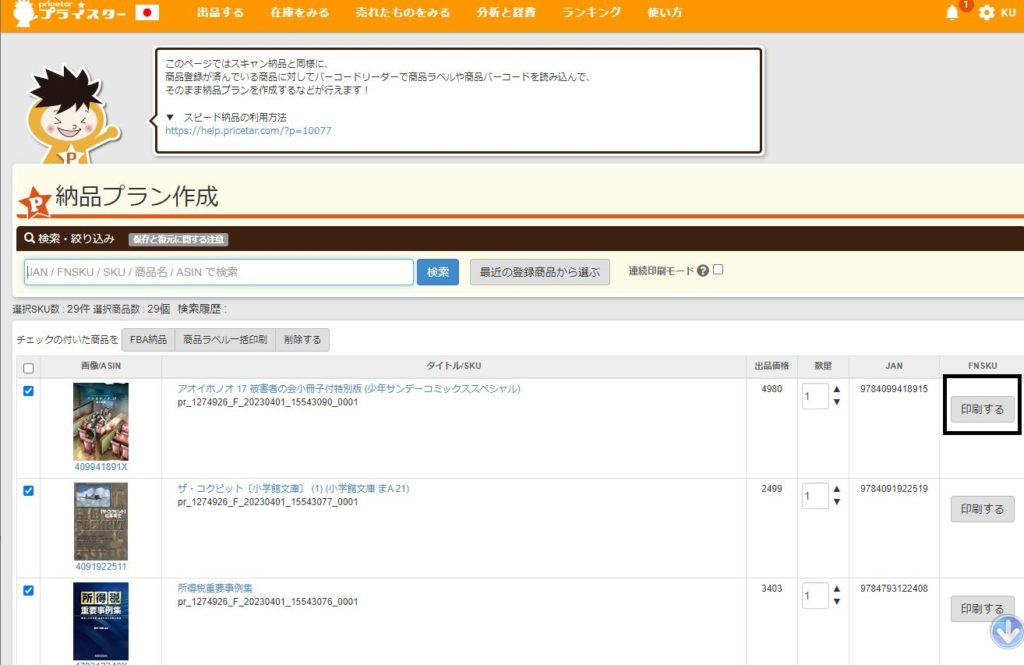
印刷するというボタンを押すと
個別のラベルの出力をする
ことも出来ます。
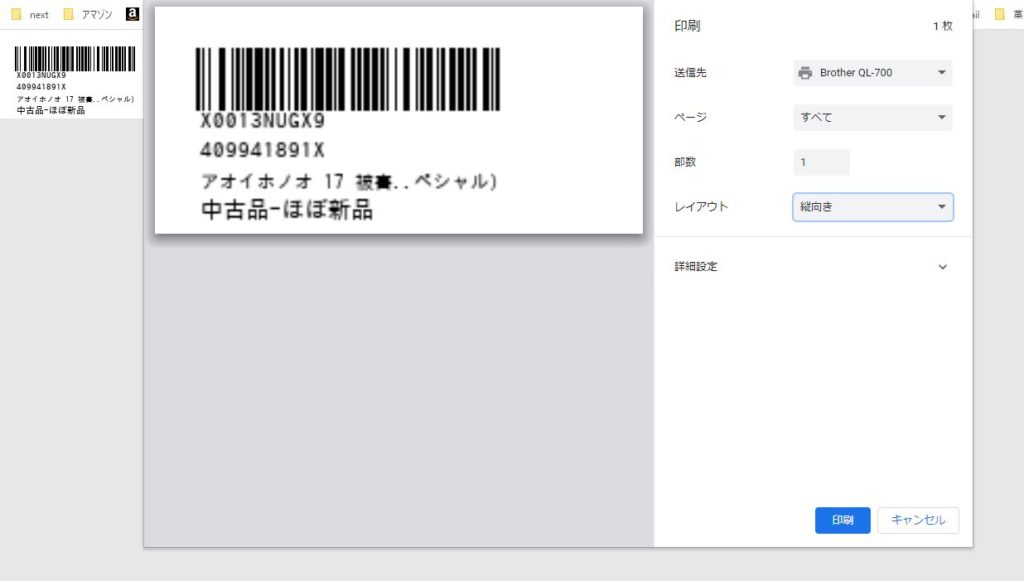
こちらのプリンターを
利用しています。
BROTHER PC宛名ラベルプリンター P-touch QL-700
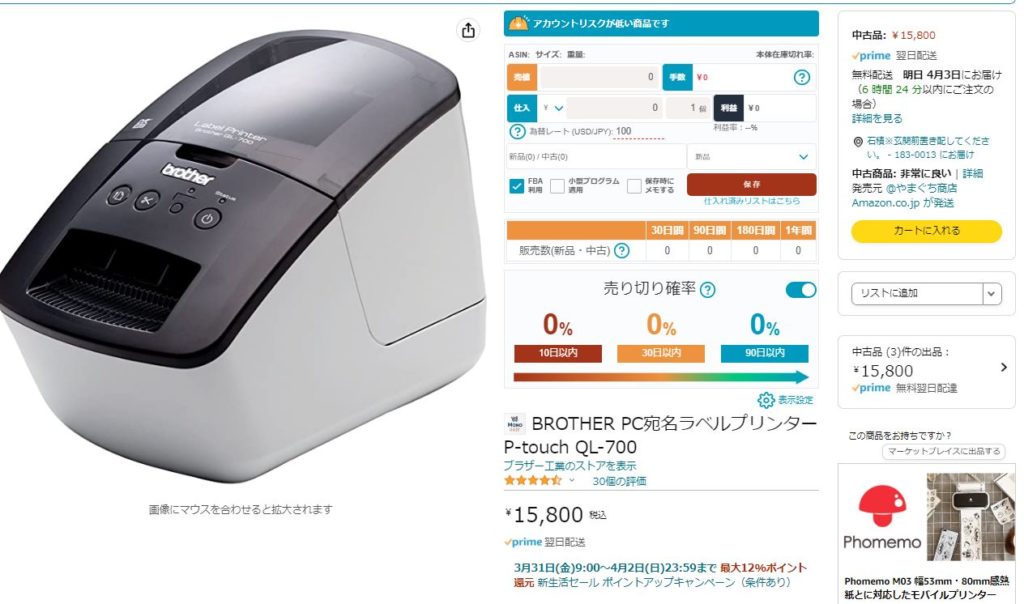
少し値段は高く感じるかも
しれませんが、
ひとまず出品と梱包をしておいて、
納品のタイミングでシールを
貼っていくと作業を分断することが出来ます。
例えば
たまにあることですが、
出品登録した後に
セラーセントラルが遅延して
時間が経たないと
納品シールを出力出来ない
なんてことがあります。
先に出品登録と梱包をして
納品時にシールを貼ることで
それらのタイムラグを回避して
作業に集中することも出来ます。
納品する商品を
追加出来たら、
最下部にある
選択した商品を納品する
を押しましょう。
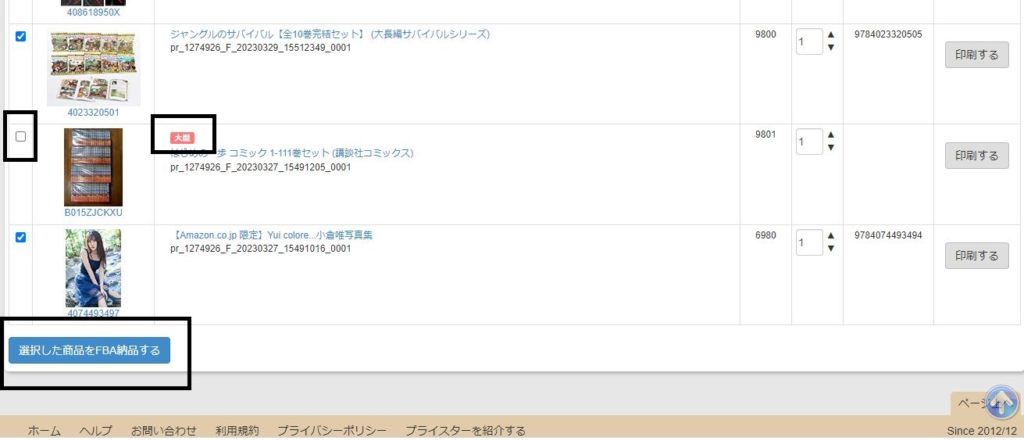
大型の商品は納品の場所が
変わってしまうので、
外しておいて、
別で納品プランを作ると
いいですね。
もちろんそのまま納品プランを
作成しても大丈夫です。
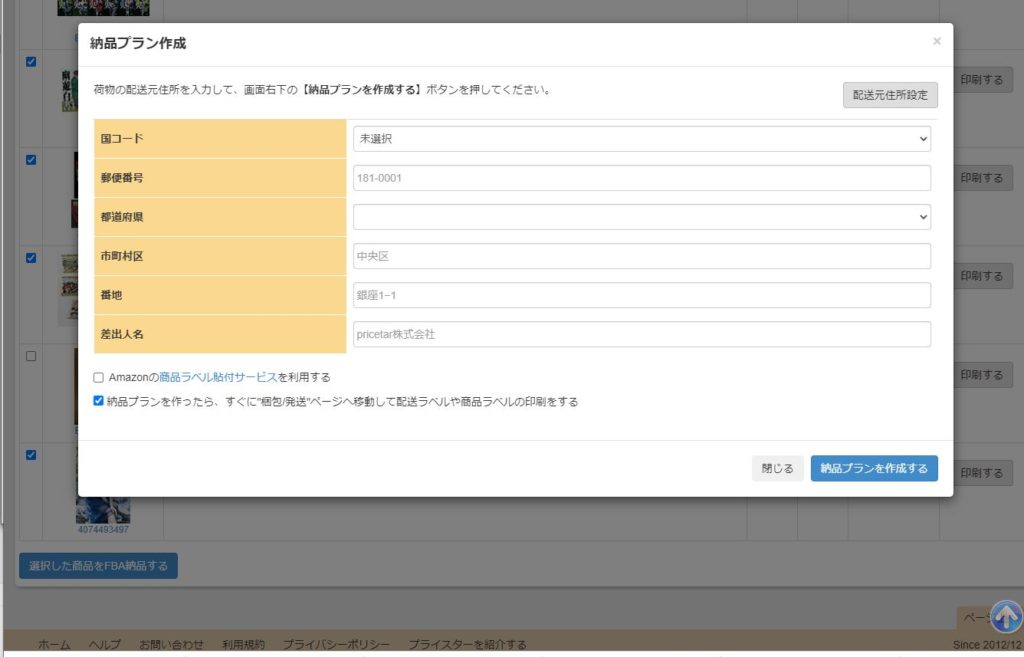
発送元の住所を入力すると
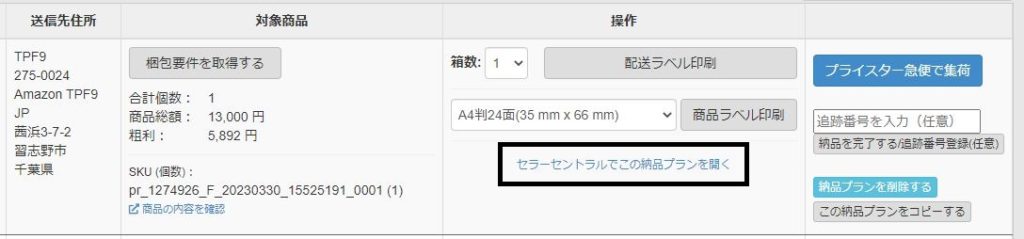
このような画面に移ります。
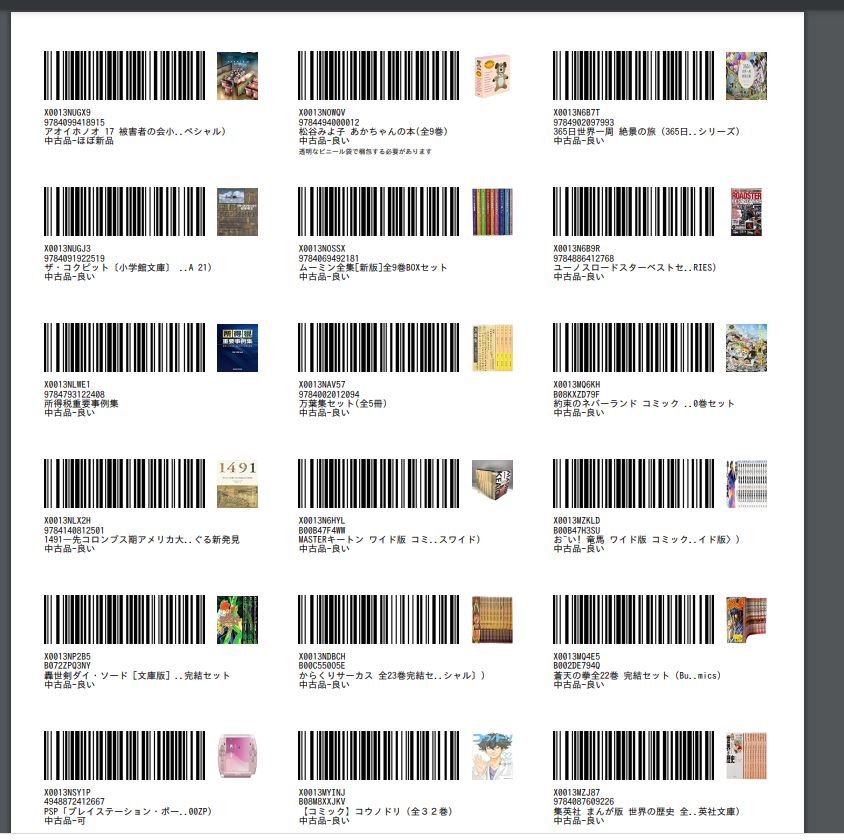
商品ラベルを印刷を選ぶと
A4用紙のラベルシールに
印刷することも出来ます。
セラーセントラルでこの納品プランを選ぶ
を押すと
Amazonの納品ページに
移ることができます。
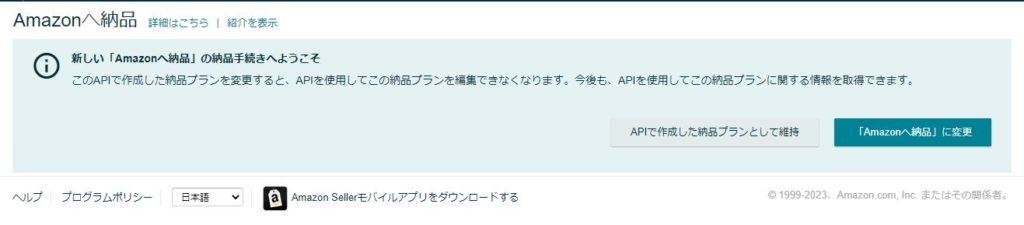
Amazonへ納品に変更
をクリックします。
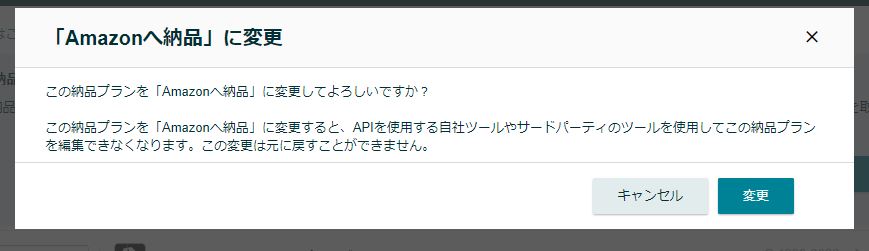
変更をクリックします。
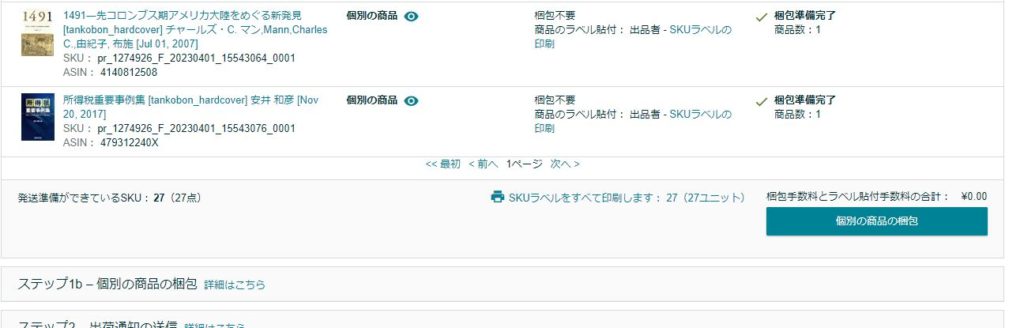
既に商品は登録してあるので
個別の商品の梱包をクリックします。
納品の箱数を選びます。
一つの箱に入れる場合は
サイズを入力する画面が出ます。
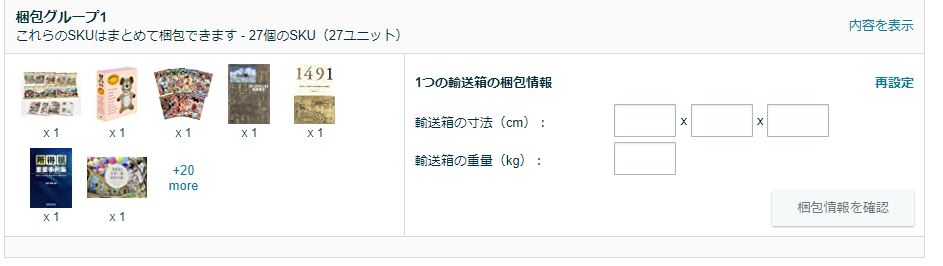
2箱以上使う場合は
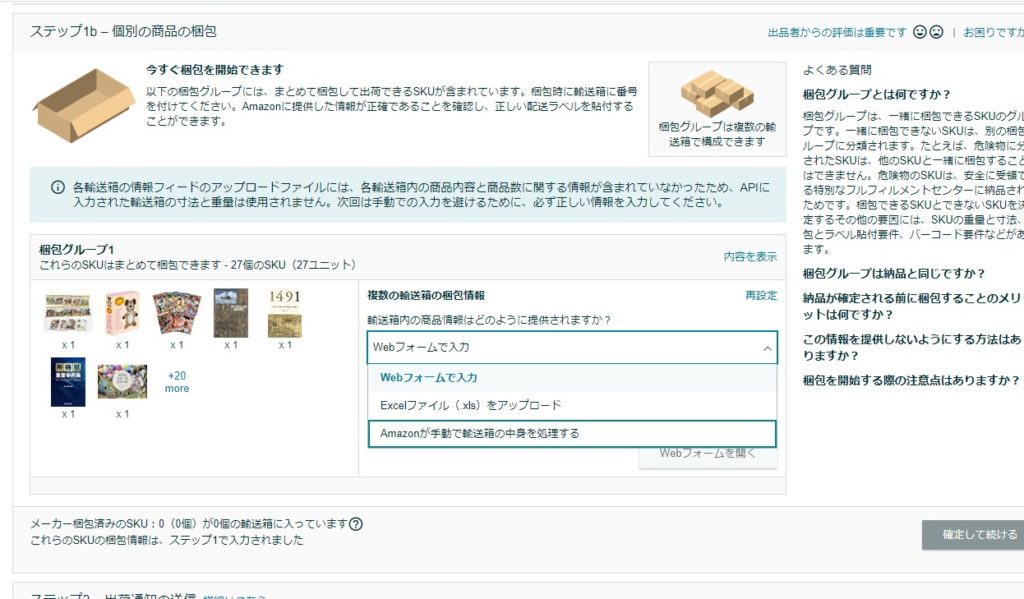
Amazon手動で輸送箱の中身を処理する
に合わせて
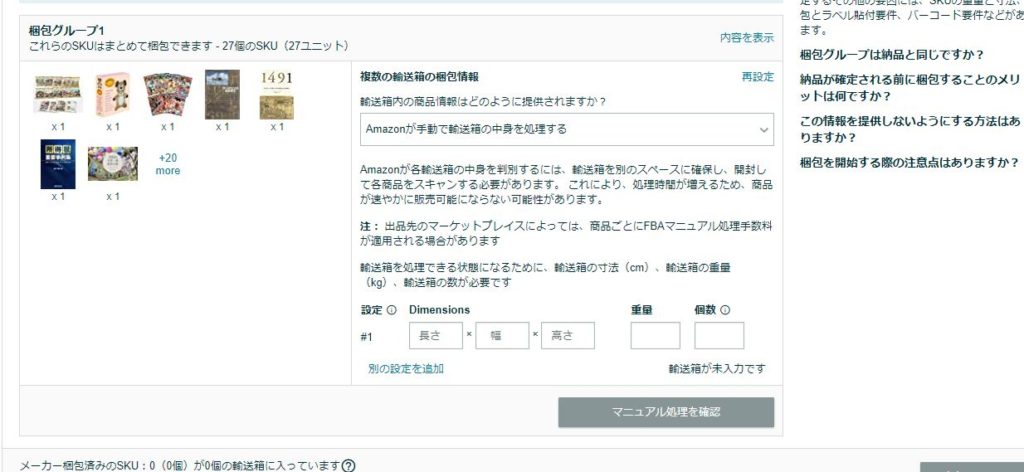
箱のサイズと箱数を入力しましょう。
その後は
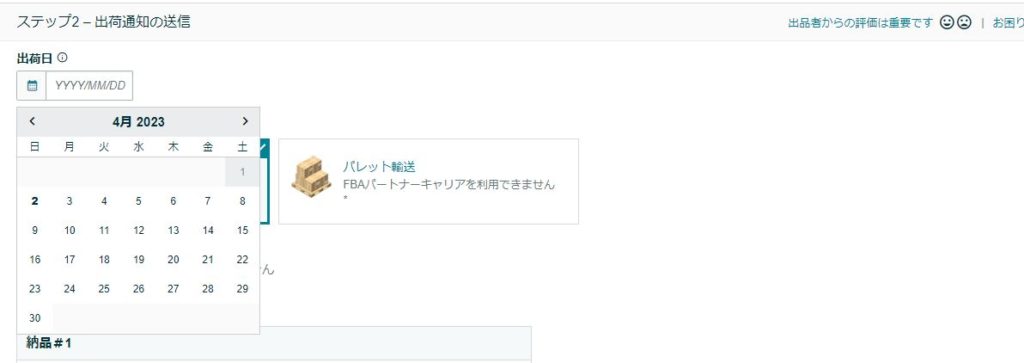
発送予定日
↓
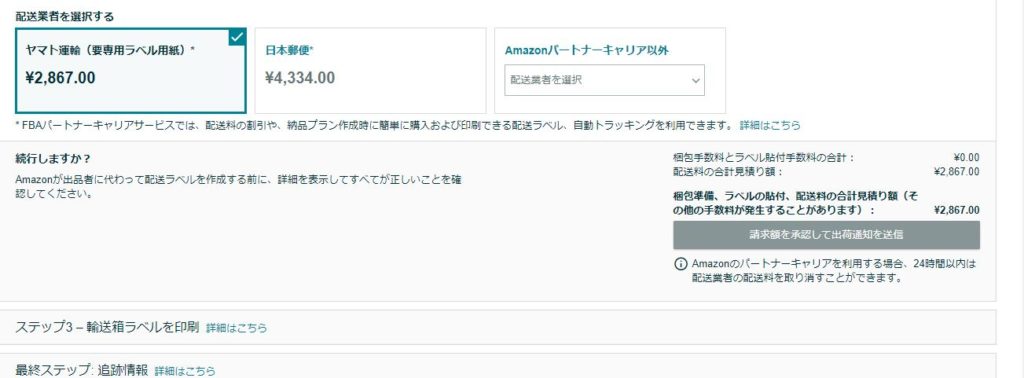
配送方法
パートナーキャリアを使う場合は
一番左を選択
↓
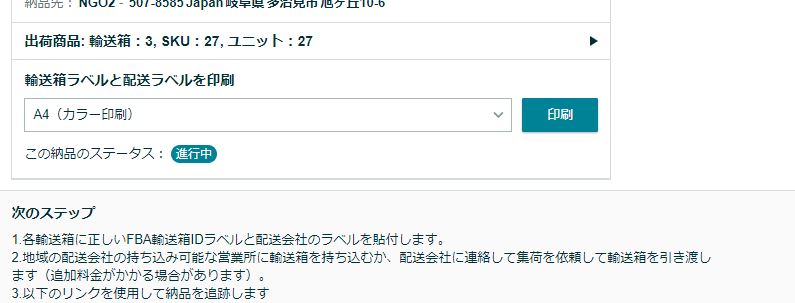
納品ラベルを発行すれば完了です。
↓
↓